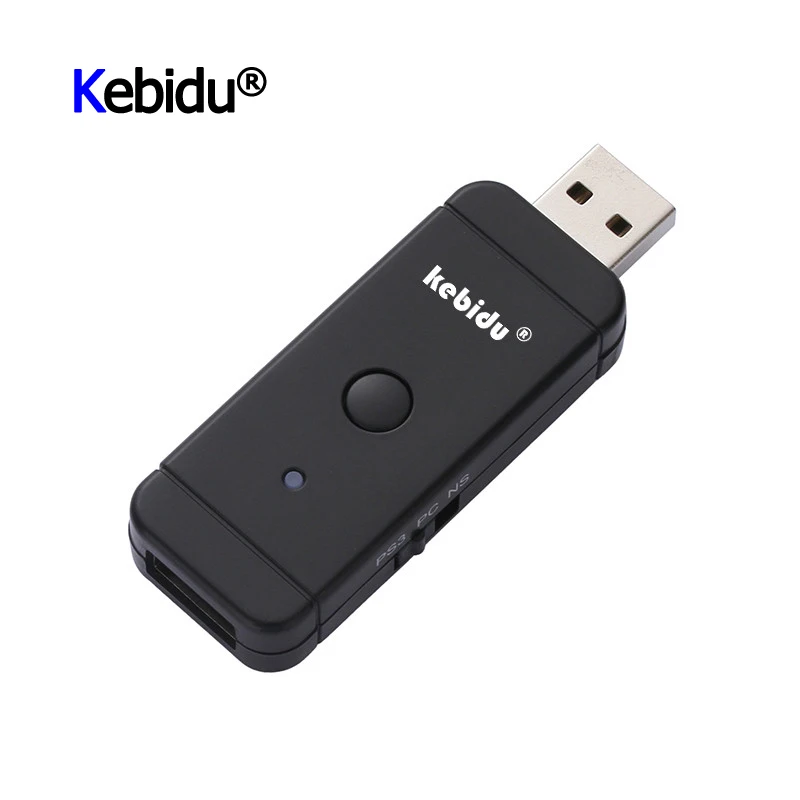
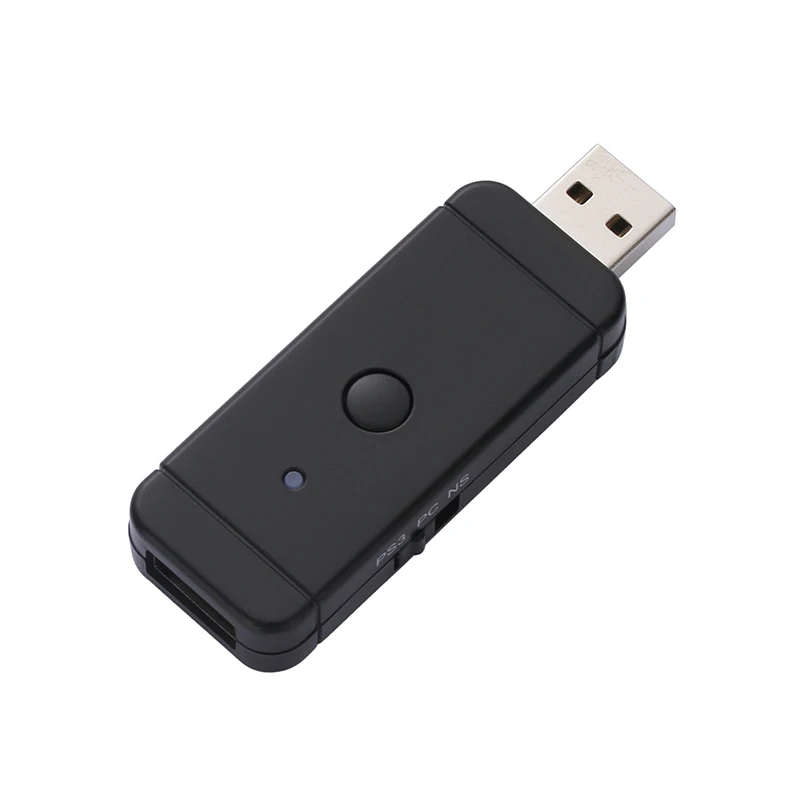
Беспроводной мини контроллер для PS4 PS3 Switch NS ПК Xbox One S 360 джойстик боевой адаптер

Kebidiu Electronic Store
Информация о магазине
Стаж работы магазина Kebidiu Electronic Store можно посмотреть на странице заказа товара.
*Внимание! Точную цену на данный товар Вы можете узнать непосредственно у продавца! На 20.04.2026 стоимость указанная на данной странице уже могла измениться! * Узнать цену *
Описание:
Новая версия 1,1-поставляется с USB-C для муфтовый стыковочный USB-кабель.
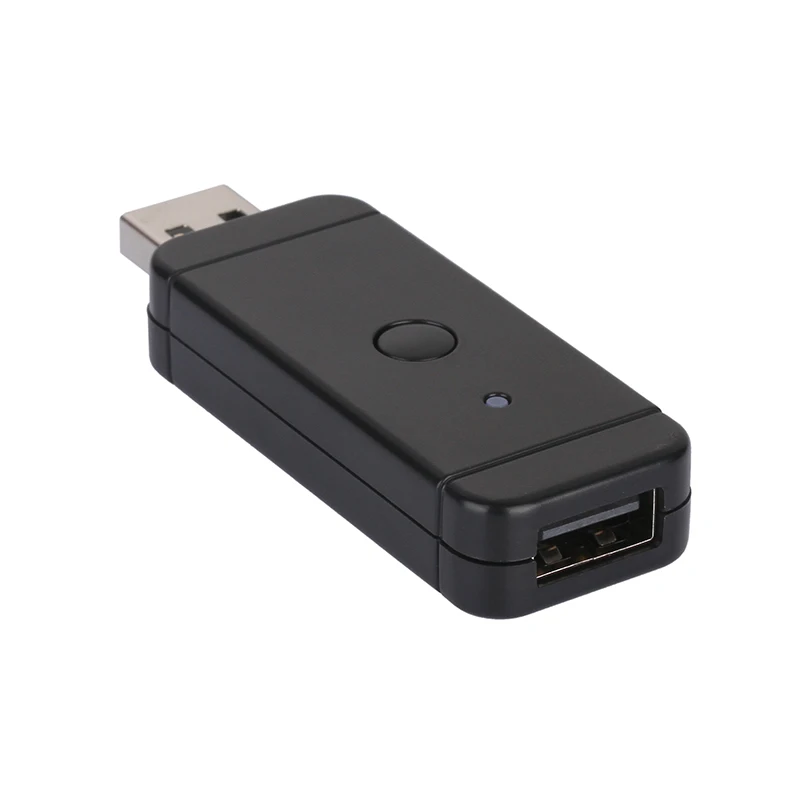
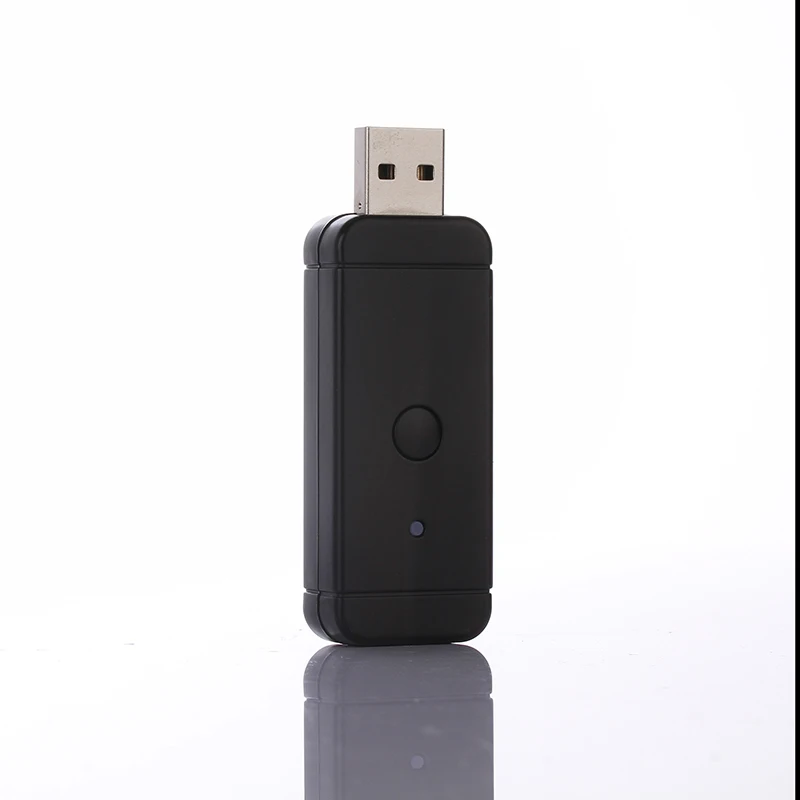
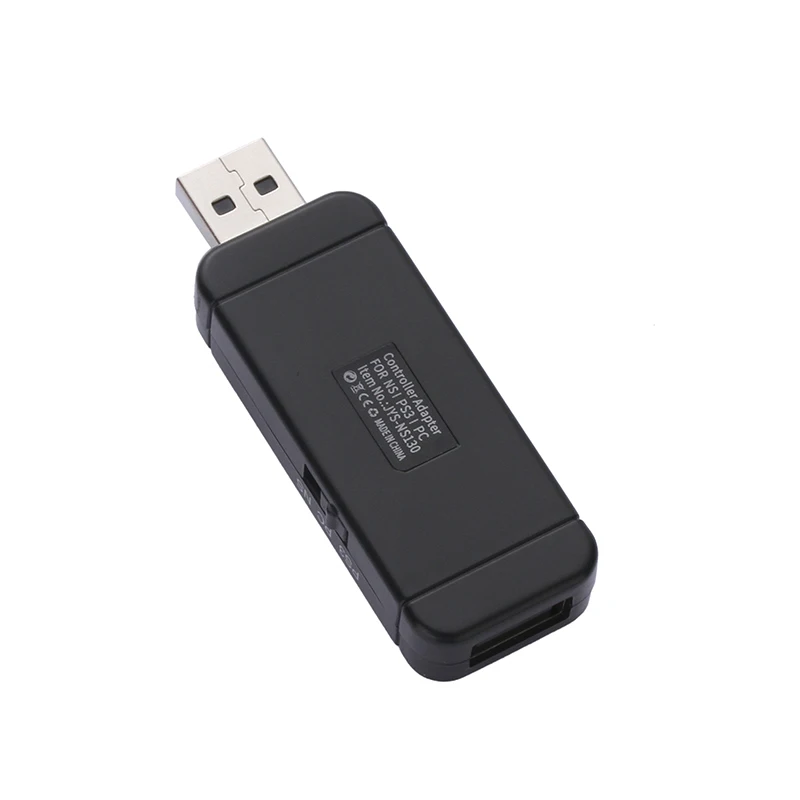
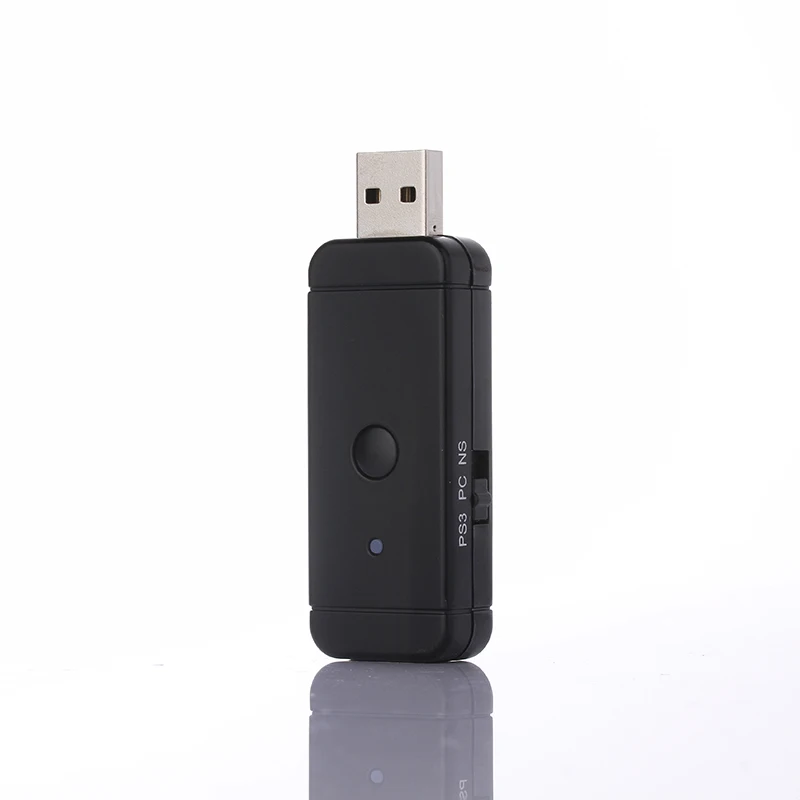
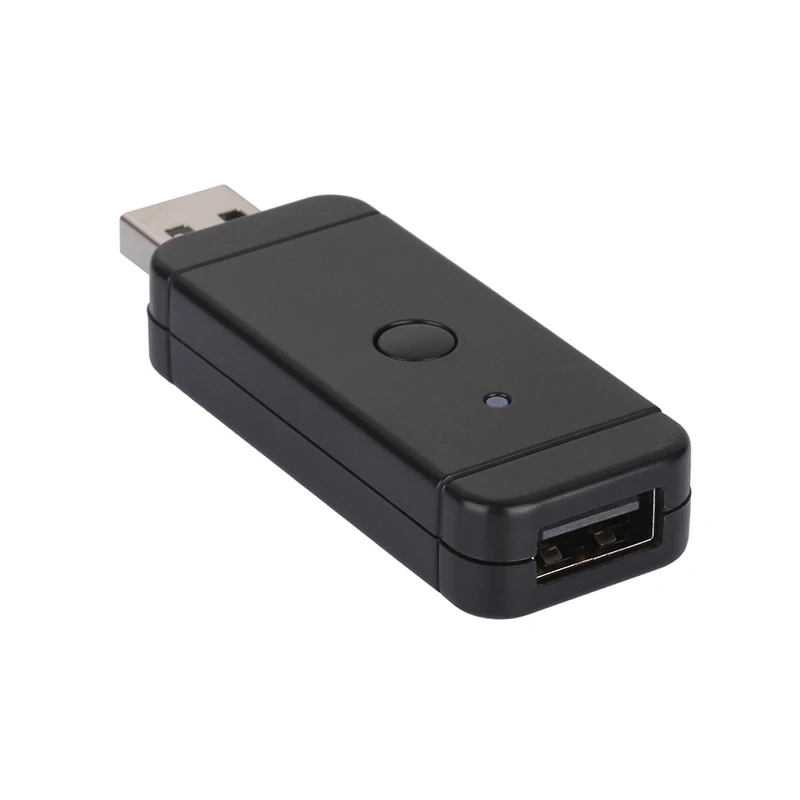
-Беспроводное подключение для PS4, PS3, для Switch Pro, для Switch Joy-Con, для PlayStation U Pro, а также для контроллеров Xbox One S Bluetooth к переключателю, для PS3 или ПК. -Проводная клавиатура для PS4, для PS3, Nintendo Switch Pro, для Xbox One, для Xbox One S, Xbox, 360 контроллеры и боевые палочки, И стандартные Проводные usb-контроллеры могут быть подключены к вашему переключателю, для PS3 и ПК. -Небольшой размер, который идеально совместим. -Подключи и работай! Руководство по быстрому запуску Кнопки и светодиодный индикатор 1.USB A-Male: Подключите адаптер к переключателю, PS3 или ПК. 2.USB A-Female: подключите проводные устройства для PS4, PS3, для Switch Pro, для Xbox One, для Xbox One S, для контроллеров Xbox 360 и боевые палочки, И стандартные Проводные usb-контроллеры к адаптеру. 3. Светодиодный индикаторы -Светодиодный синий индикатор: для PS3 или ПК Режим Dinput System Светодиодный индикатор мигает медленно: Bluetooth еще не подключен Светодиодный индикатор мигает быстро: Синхронизация Bluetooth Светодиодный индикатор загорается: Bluetooth был в паре -Светодиодный красный индикатор: режим системы переключения Светодиодный индикатор мигает медленно: Bluetooth еще не подключен Светодиодный индикатор мигает быстро: Синхронизация Bluetooth Светодиодный индикатор загорается: Bluetooth был в паре -Светодиодный зеленый индикатор: режим Xinput для ПК Светодиодный индикатор мигает медленно: Bluetooth еще не подключен Светодиодный индикатор мигает быстро: Синхронизация Bluetooth Светодиодный индикатор загорается: Bluetooth был в паре Примечание: Bluetooth еще не подключен, если светодиодный индикатор медленно мигает (около 2 раз/сек). 4. Кнопка на боковой стороне адаптера: используется для переключения режимов и сопряжения Bluetooth. -Нажмите кнопку в ближайшее время, чтобы синхронизировать контроллеры и адаптер. Индикатор мигает быстро. -Чтобы переключить режимы, нажмите и удерживайте кнопку на боковой стороне адаптера в течение 3-5 секунд. Светодиодный индикатор медленно мигает синим светом для режима системы PS3 или ПК, режим переключения красного цвета, режим Xinput-зеленого цвета для ПК. Настройка Bluetooth-контроллеров 1. Сначала Подключите систему переключения к телевизору. Просто включите компьютер, если вы используете адаптер на вашей системе пк. 2. Подключите адаптер к любой запасной usb-порту для переключателя или системы ПК. 3. Чтобы переключить режимы, нажмите и удерживайте кнопку на боковой стороне адаптера в течение 3-5 секунд. Светодиодный индикатор медленно мигает синим для режима системы PS3 или ПК, режим переключения красного цвета, режим Xinput-зеленого цвета для ПК. 4. Включите контроллеры Bluetooth 5. Чтобы синхронизировать контроллер Bluetooth и адаптер, нажмите кнопку на боковой стороне адаптера, а затем нажмите кнопку синхронизации на вашем bluetooth-контроллере. Светодиодный индикатор мигает быстро. Примечание: Если синхронизация Bluetooth сбой, подключите контроллер Bluetooth к адаптеру с помощью usb-кабеля (не входит в комплект, вы можете приобрести его отдельно). Как только контроллер будет распознан системой, вы можете отсоединить usb-кабель и начать его снова синхронизировать. 6. Bluetooth был в паре в том случае, если светодиодный индикатор загорается 7. Ваш контроллер в настоящее время готовая к применению. Набор проводных контроллеров 1. Сначала Подключите систему переключения к телевизору. Просто включите компьютер, если вы используете адаптер на вашей системе пк. 2. Подключите адаптер к любой запасной usb-порту на вашем коммутаторе или пк-системе. 3. Подключите Проводные контроллеры к адаптеру. Примечание: подключите беспроводной контроллер PS4, PS3, Switch Pro, Xbox One S к адаптеру с помощью usb-кабеля (поставляется с системой игровой консоли, или вы можете приобрести его отдельно) контроллер Xbox 360 должен быть проводным, а не беспроводным контроллером, а также кабелем USB. 4. Ваш контроллер в настоящее время готовая к применению. Обновление программного обеспечения Если у вас возникли проблемы с адаптером, вы можете Следуйте приведенной ниже инструкции, чтобы обновлять программное обеспечение. 1. Загрузка программного обеспечения сHttp://www.mayflash.com/Support/Download/И установите его в вашей системе Windows. 2. Дважды нажмите на Обновитель и оставьте окно обновления открытым на экране. 3. Подключите USB от адаптера к любой запасной usb-порту на вашем ПК. 4. Пожалуйста, убедитесь, что ваш адаптер включен в переключатель или в режим PS3/Dinput (светодиодный индикатор красного или синего цвета). Если нет, пожалуйста, переключите адаптер на переключатель или в режим PS3/Dinput, нажав и Удерживая кнопку, расположенную на боковой стороне адаптера для 3-5 mintues. 5. Как только адаптер будет распознан (светодиодный индикатор выключен), выберите «обновление». 6. Не отсоединяйте устройство до тех пор, пока не будет сообщено, что обновление было успешно выполнено. Примечание: 1. Контроллер Xbox 360 / Xbox One должен быть проводным, а не беспроводным контроллером, а также usb-кабелем 2. Прежде чем подключить адаптер к выключателю, пожалуйста, убедитесь, что вы включите [Pro Controller Проводная связь] консоли коммутатора. Шаги: настройки системы, контроллеры и датчики rarr, Pro контроллер проводной связи и rarr; ON 3. Проводной контроллер USB и беспроводной контроллер Bluetooth могут быть подключены одновременно Время, но оба они имеют одинаковые функции и могут играть только один игровой персонаж 4. Когда вы подключаете контроллер PS4 к системе переключения через адаптер, Сенсорная кнопка Pad на контроллере PS4 работает как кнопка захвата системы переключателей. 5 .. A-B X-Y может быть включен после того, как вы Подключите Xbox 360 или Xbox One/контроллера Xbox One S К системе переключателей. Для переключения A = B = A X = Y = X, нажмите «Пуск» и кнопку «B» для 3 Секунд; Чтобы переключить A = A B = B X = X Y = Y, нажмите «Пуск» и кнопку «A» в течение 3 секунд. 6. Адаптер не входит в режим сопряжения, если светодиодный индикатор медленно мигает 7. Адаптер также может быть подключен к коммутатору, без док-станции, С кабелем USB Type-C, посылка не входит, вы можете приобрести его отдельно.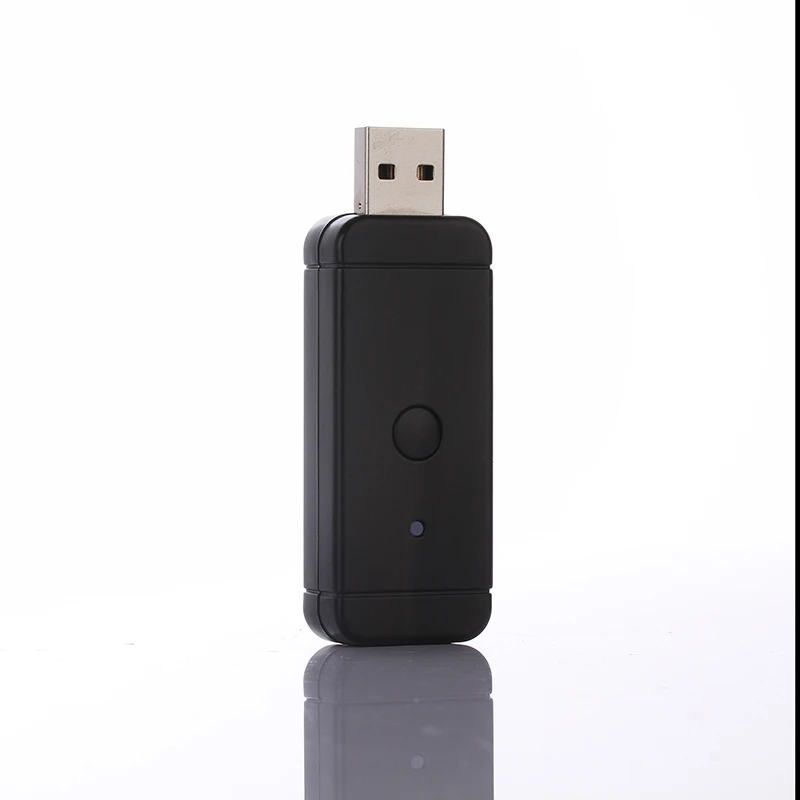


 Идёт загрузка...
Отзывы о других товарах
Валентина: Купила такую рубашку своему сыну, очень уж понравилась. Носится отлично, форму не теряет, не линяет при стирке, не выцветает, ткань довольно кр...
Читать полностью...
Екатерина: Долго не решалась, но все-таки муж меня переубедил заказать эту курточку. По тем фотографиям, которые предоставлены на сайте, мне очень по...
Читать полностью...
Владислав: Модель шорт мне приглянулась, цвет яркий и насыщенный, вот и решил заказать. Пришли через 20 дней, ну здесь ничего не под...
Читать полностью...
Рената: Меня всегда заботит и чистота в доме, и эстетичность тоже не последнюю роль играет. Особенно любимые места- это кухня и ванная. Все время покупаю какие-то красивые ...
Читать полностью...
Инна: Нам с дочкой нужны были платья для фотосессии. Хотелось, чтоб они были и нарядными, и чтоб потом можно было носить их на любой случай. Здесь больш...
Читать полностью...
Елена: Заказывала их для мужа. У него они как расходный материал, теряет во время ловли или еще чего нить с ними случается. Сами приман...
Читать полностью...
Данный товар, можно так же приобрести с кэшбэком до 5%! Подробнее тут: