



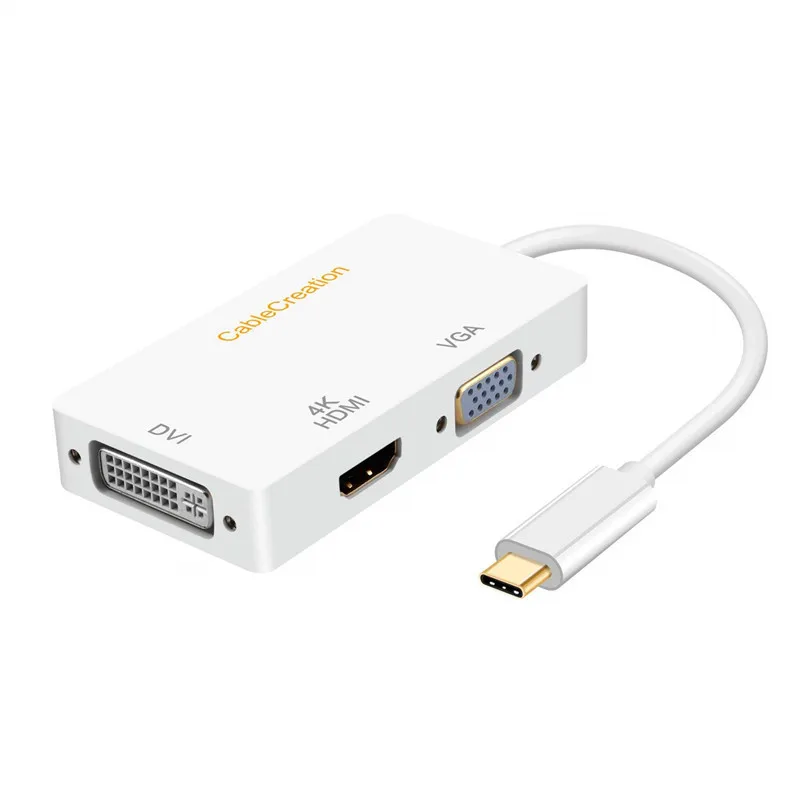
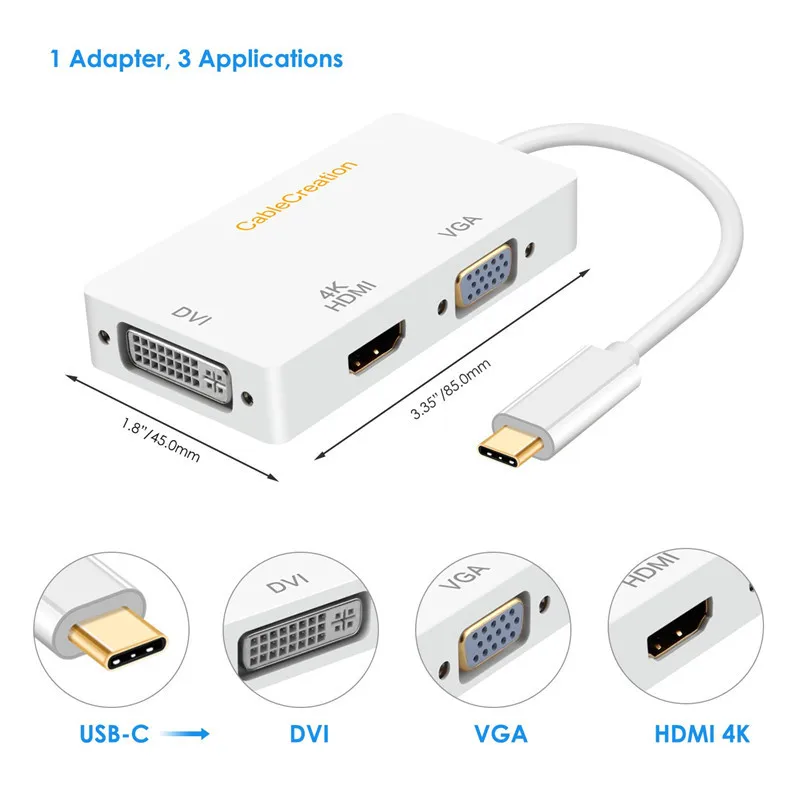
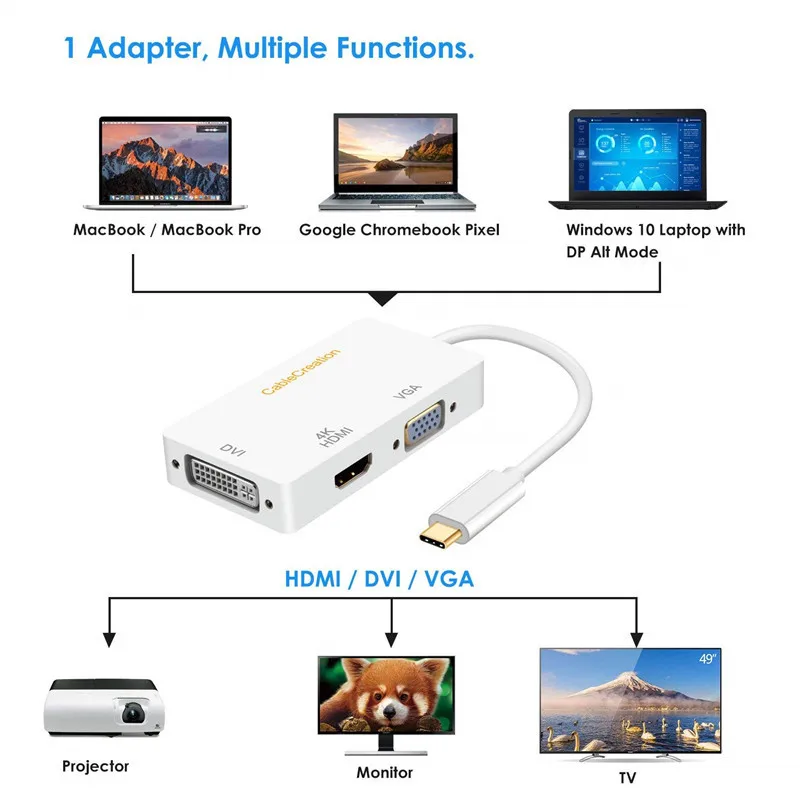
Адаптер 3 в 1 USB Type C папа-DVI + HDMI 4K VGA мама совместим с MacBook(Pro) iPad Pro/MacBook Air 2018 Chromebook |

SanCableCord Store
Информация о магазине
Стаж работы магазина SanCableCord Store можно посмотреть на странице заказа товара.
*Внимание! Точную цену на данный товар Вы можете узнать непосредственно у продавца! На 27.04.2026 стоимость указанная на данной странице уже могла измениться! * Узнать цену *

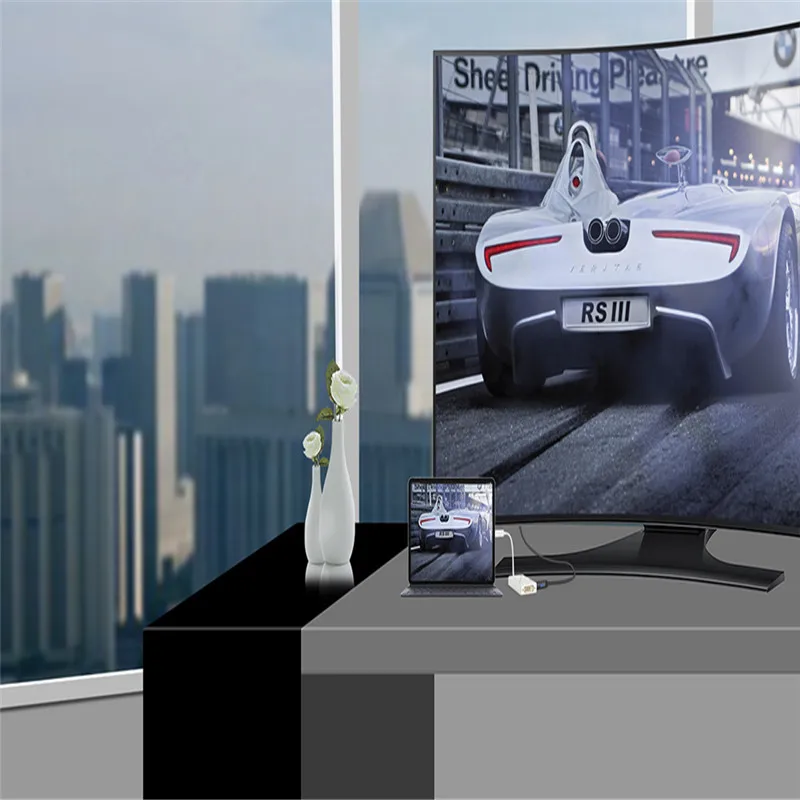
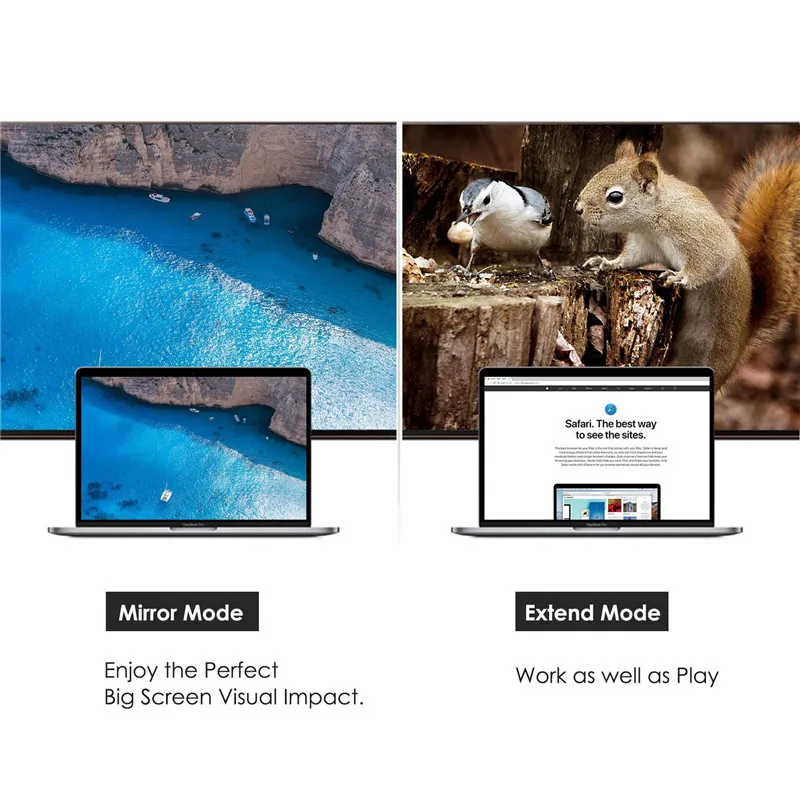
Поддержка зеркала и расширение двойного режима
-Зеркальные и расширенные настройки режима:
Для MacOS, верхний левый угол значок Apple-> системные настройки-> дисплеи-> зеркальные или расширенные дисплеи;
Для Windows 10 нажмите клавишу Windows + комбинированную команду P-> выберите «дублировать» или «продлить».
Если внешний монитор не работает, Обновите BIOS и драйвер графической карты с официального сайта ноутбука.
-Стерео настройки HDMI:
Для MacOS перейдите на значок Apple-> системные настройки-> звук-> Выход, выберите свой телевизор в качестве звукового выхода.
Для Windows 10, пожалуйста, нажмите правой нижней части вашего звукового значка-> Выберите свой телевизор в качестве звукового выхода.
Для Sony TV, если вы используете MacOS, вы, вероятно, нужно ходить по Launchpad --> аудио миди Настройка->DisplayPort --> Выход --> для покупателей из Бразилии: выбирайте обувь на 2 ch 16-бит целое число.
Обратите внимание, что DVI и VGA не передают аудио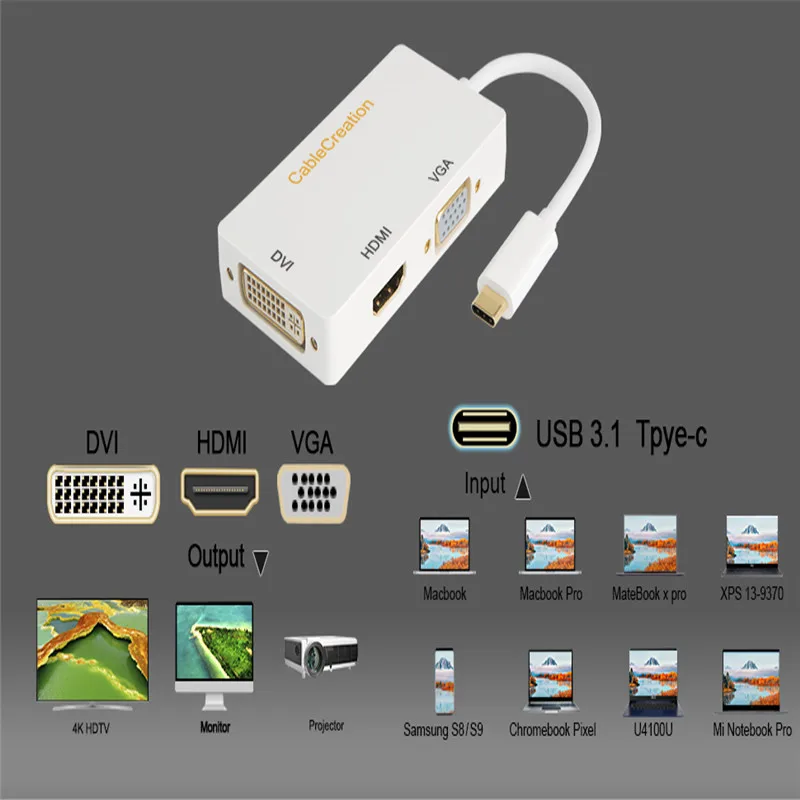
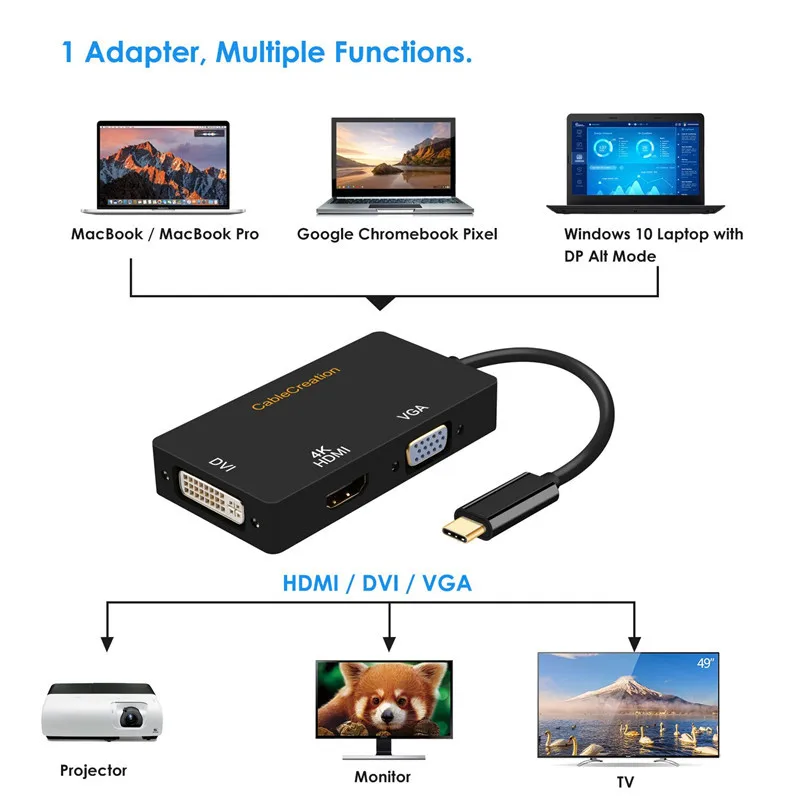
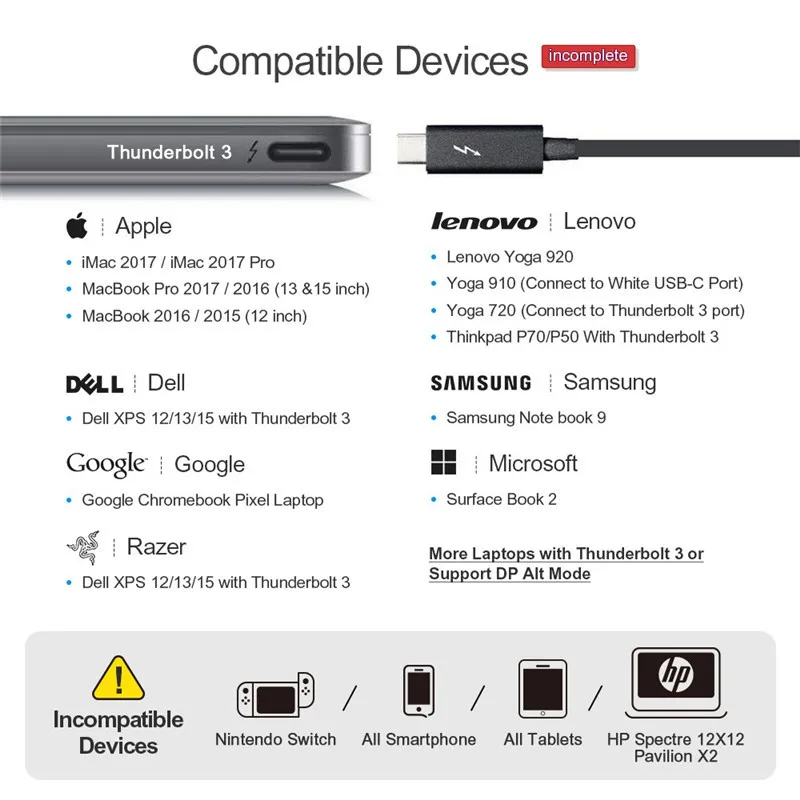
Совместимые устройства (не полный список):
* Mac Mini
* MacBook Air 2018
* IMac 2017 / iMac 2017 Pro * MacBook Pro 2017 / 2016 (13 и 15 дюймов)
* MacBook 2016 / 2015 (12 дюймов)
* Книга поверхности 2
* HP Spectre X360
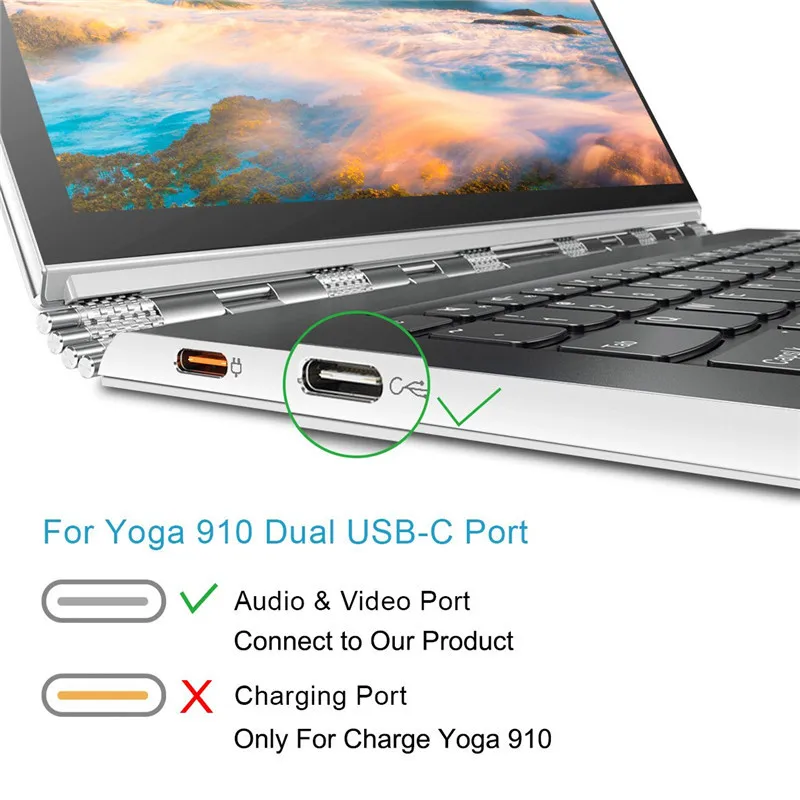
* Lenovo Yoga 910
* HP EliteBook Folio G1
Совместим только со следующим мобильным телефоном
* Samsung Galaxy S9 / S9 Plus * Samsung Galaxy S8 /S8 Plus * Samsung Note 8
* HUAWEI Mate 10 / Mate 10 Plus
* HTC U Ultra
* LG G5
* LG V20
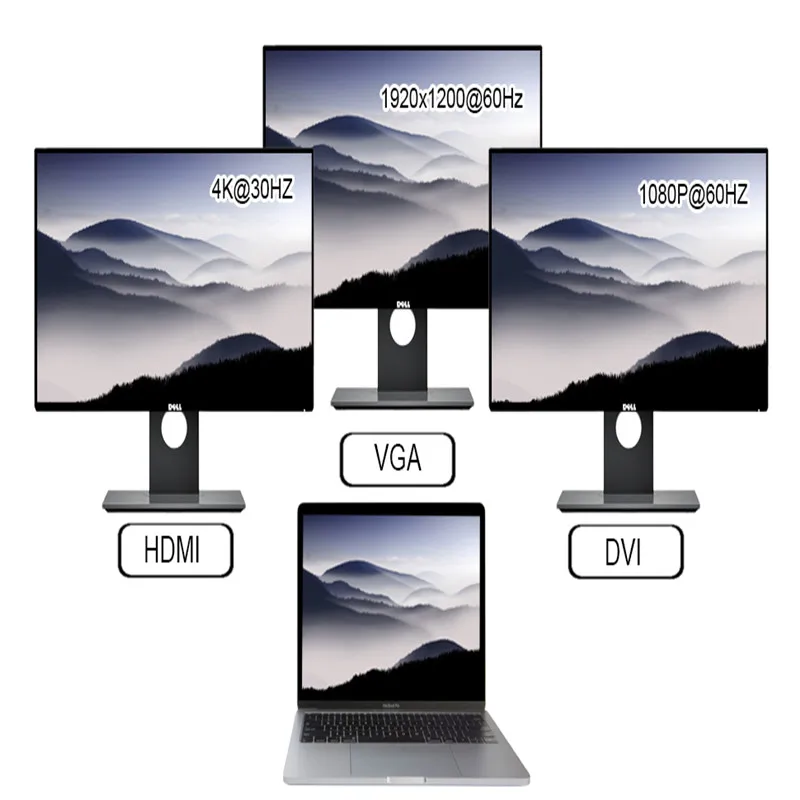
Вопросы разрешения:
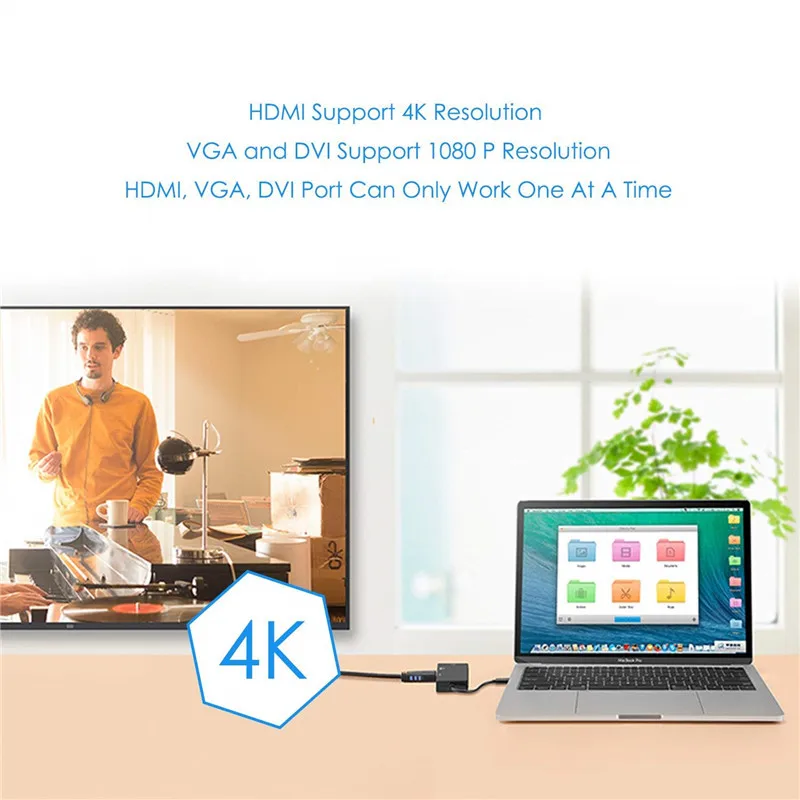
Обратите внимание: если два или три выхода подключены, то только один выход может получить входной сигнал, приоритет последовательности: DVI, HDMI, VGA.
1.. Для того, чтобы наслаждаться высоким разрешением 4K, пожалуйста, убедитесь, что используете кабель HDMI 2,0.
2.Мы рекомендуем вам убедиться, что ваш монитор/телевизор может поставить соответствующий выход. Это означает, что если ваш компьютер поддерживает 4K @ 30Hz, в то время как ваш монитор/Телевизор поддерживает только 1080p, вы можете выводить только 1080p, а не 4K.
3.Если разрешение вашего ноутбука выше, чем у внешнего монитора.
Для windows: меню Windows-> Настройка-> отображение-> дополнительные настройки дисплея, Установите разрешение ноутбука так же, как и разрешение внешнего монитора.
Для MacOS: слева-верхний значок Apple-> системные настройки-> дисплеи-> зеркальные дисплеи. Затем ваш монитор HDMI будет отображать ваш Mac. Однако здесь у вас есть два варианта. Один из них-«оптимизация» Вашего встроенного дисплея Retina, другой-«оптимизация для» вашего монитора HDMI. Вы можете выбрать тот, который вам нравится.
 Идёт загрузка...
Отзывы о других товарах
Вячеслав: Заказал себе такую курточку на весну, отправили и доставили довольно быстро. Привлекла цена вещи, которая по акции оказалась нап...
Читать полностью...
Елизавета: Буковки и циферки крупные, их удобно брать в руки и не нужно переживать, что малыш проглотит мелкие детали. Яркие, но не боятся воды, я переживала, что быстро обле...
Читать полностью...
Оля Л.: В своей практике были разные моменты, что грязное белье хранила в ящике. Я подумала взять компактную корзину для грязного белья. Заказала в интернете круглой фор...
Читать полностью...
Руслан: Работает как положено, компактный, да и цена смешная. Разъем выдает 2 ампера, поэтому сначала разберитесь, можно ли ваш аккумулятор заряжать таким...
Читать полностью...
Юлия: В принципе, довольна, только сенсор немного подвисает. Мониторинг полный - это правда, то-есть, я в курсе всех сброшенный калорий, а ...
Читать полностью...
Лариса: Довольно не плохие колготки, дочка просто в восторге от этих кошечек. По качеству могу сказать что они не сильно пачкаются , мягкие ...
Читать полностью...
Данный товар, можно так же приобрести с кэшбэком до 5%! Подробнее тут: