

Термостат с цветным сенсорным экраном Wi Fi для электрического отопления 16 А (16 шт. +

Zhang HVAC Store
Информация о магазине
Стаж работы магазина Zhang HVAC Store можно посмотреть на странице заказа товара.
*Внимание! Точную цену на данный товар Вы можете узнать непосредственно у продавца! На 21.05.2026 стоимость указанная на данной странице уже могла измениться! * Узнать цену *
Wifi цветной сенсорный экран термостат для электрического отопления 16A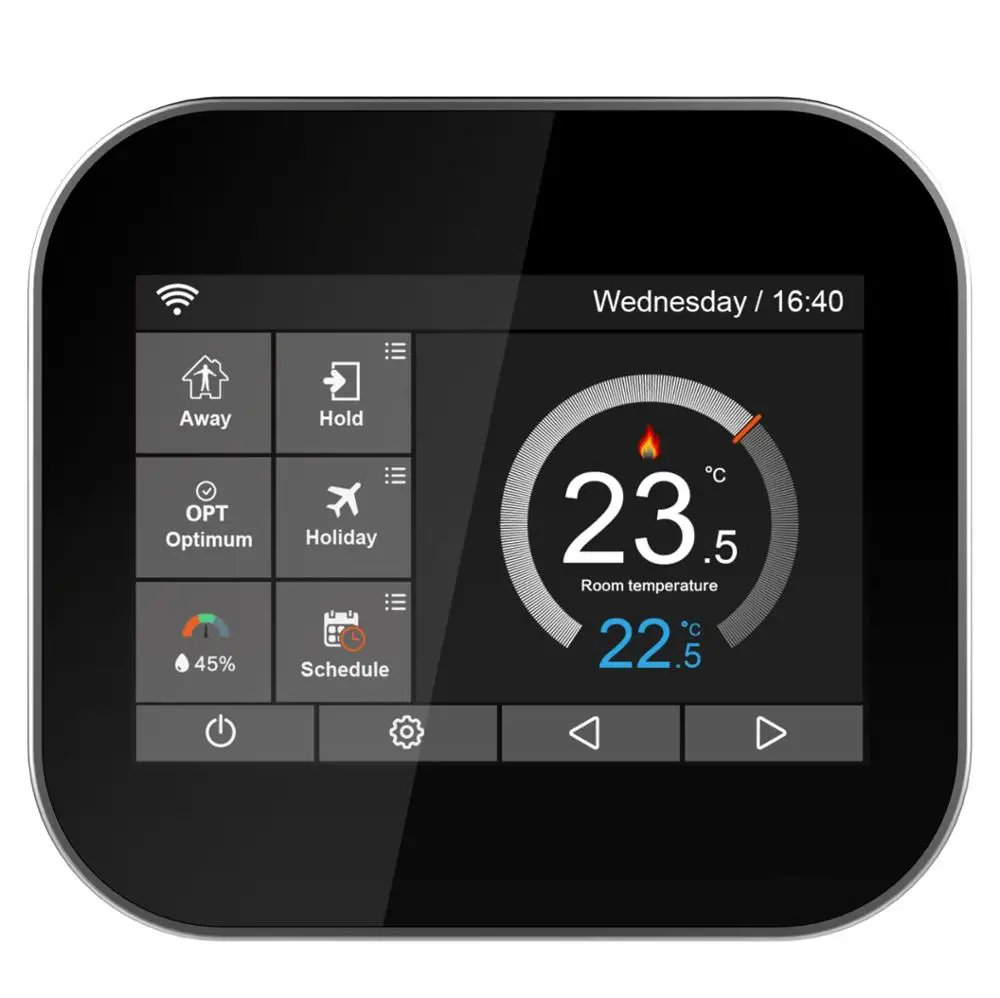
◆Main Дисплей
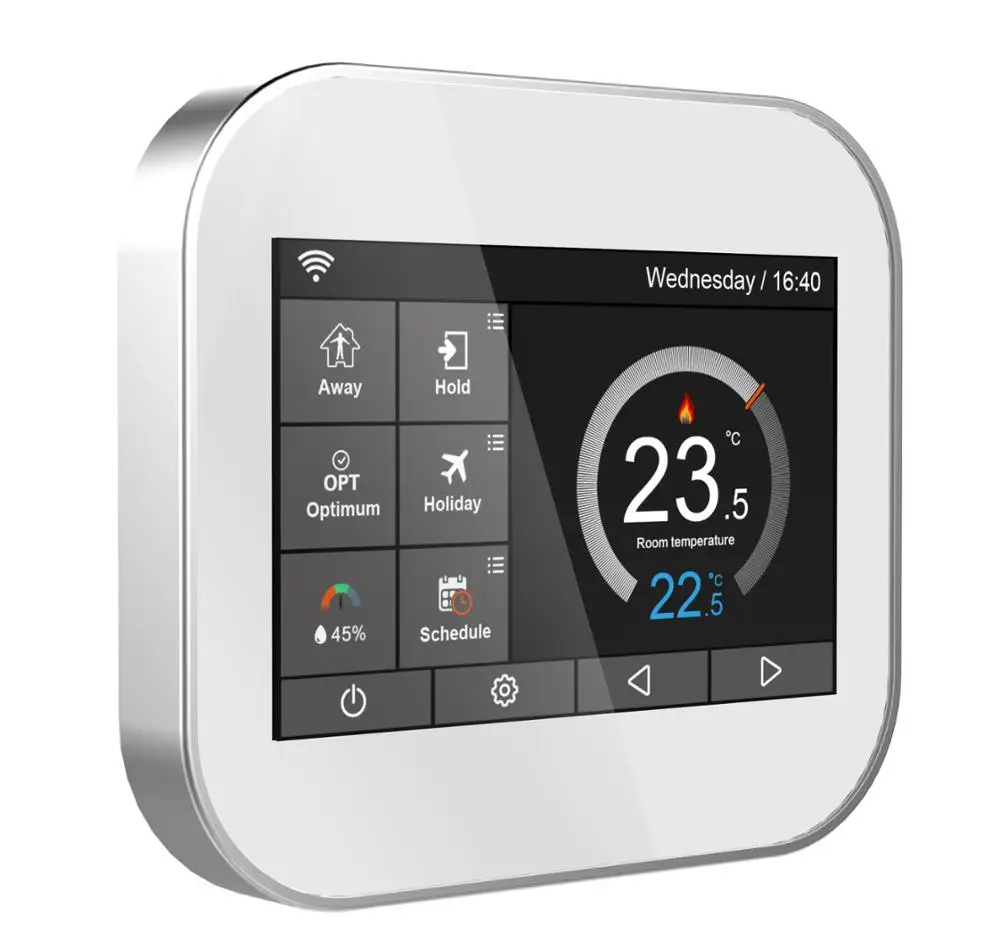
1, индикатор WiFi-отображается при подключении к сети WiFi 2. Удержание: удержание температуры. 3. Настройка дополнительных настроек. 4, дневной индикатор и часы 5, вдали: означает, что MC6-E сохраняет более низкую температуру, чтобы обеспечить морозозащиту. 6,OPT(Optimum): включение/выключение "оптимального запуска" 7. Влажность воздуха: 1) Если значение влажности менее 30%, указатель будет находиться в красной области. 2) Если значение влажности составляет от 30% до 60%, указатель будет находиться в зеленой зоне. 3) Если значение влажности более 60%, указатель будет находиться в серой области. 8. Включение/выключение питания 9, праздник: отображается, когда термостат находится в праздничном режиме. 10. График: Программируемая работа. 11, кнопка настройки 12,13 регулировка температуры установки или поворот страницы. 14, настройка температуры дисплея 15, комнатный температурный дисплей Дисплей 16,℃ или ℉ 17, отображается символ «Отопление» ◆Technical Параметры Источник питания: 110-230VAC,50/60 Гц Диапазон настройки температуры: 5-35 ℃ Точность температуры: ± 1 ℃ Потребляемая мощность: 1 Вт Предел температуры пола: 20-45 ℃ Максимальный ток переключателя: 16A (опционально) ЖК-дисплей Размер экрана: 3,5 дюймов Сенсорный: емкостный сенсорный Размеры: 96*86*42,5 (Ш * В * Д) мм Wifi: 802,11 b/g/n (2,4G) ◆Wiring схема ◆Fearture настройки
Настройка часов
Чтобы установить часы, выполните следующие действия.
★Нажмите на значок и введите настройки функции.
★Нажмите кнопку «Настройка часов», введите интерфейс настройки
★Нажмите на колонку года/месяца/дня, Используйте значок, чтобы задать значения года/месяца/дня.
★Нажмите на колонку «Time», Используйте значок для установки часов/минут.
★Нажмите на значок, чтобы сохранить и вернуться на главный дисплей.
Подсветка установка
★Нажмите на значок и введите настройки функции.
★Нажмите кнопку «подсветка» и введите настройки подсветки.
★Окружающего светильник затемнения находится в режиме: автоматически регулировать задний светильник яркость.
★Окружающего светильник затемнения находится в режиме: ручная настройка задняя светильник яркость.
★Применение значок для того, чтобы отрегулировать до нужной яркостью
★Нажмите на значок, чтобы сохранить и вернуться на главный дисплей.
В режиме ожидания Экран
★Нажмите на значок и введите настройки функции.
★Нажмите «экран ожидания» и введите интерфейс настройки.
★Есть четыре варианта (3 мин, 10 мин, только ночь, никогда) для управления временем работы в режиме ожидания.
★Например, настройка в режиме ожидания составляет 10 минут
Нажмите на значок в передней части «10 мин», и он повернется к.
★Нажмите на значок, чтобы сохранить и вернуться на главный дисплей.
Экран замок
★Нажмите (нажмите) на значок и введите настройки функции.
★Нажмите «блокировка экрана» и введите интерфейс настройки.
Фиксатор варианты
★Например, установка на Фиксатор двери-5209
Click нажмите на первую колонку, Используйте значок, чтобы установить до 5
※Нажмите на второй столбец, используйте значок для установки на 2
※Нажмите на третью колонку, Используйте значок, чтобы установить до 0
Click нажмите на столбец Fouth, используйте для установки на 9
★Нажмите на значок, чтобы сохранить и вернуться на главный экран.
Примечание: чтобы разблокировать MC6-HW нажмите. На дисплее появится надпись и вам будет нужно ввести четырехзначный pin-код, который вы установили ранее.
Температура формат
★Нажмите на значок и введите настройки функции.
★Найдите опцию «Темп-формат», нажмите на нее и введите интерфейс настройки.
★Есть два варианта/
★Нажмите на значок в передней части или, и он повернется.
★Дважды нажмите на значок, чтобы сохранить и вернуться на главный экран.
Температура предел
★Нажмите на значок и введите настройки функции.
★Найдите опцию «ограничение температуры», нажмите на нее и введите интерфейс настройки.
★Нажмите на первую колонку, Используйте значок для регулировки минимальной температуры до 5-34 ℃
★Нажмите на второй столбец, Используйте значок для регулировки максимальной температуры до 6-35 ℃
★Дважды нажмите на значок, чтобы сохранить и вернуться на главный экран.
Размораживание
Термостат автоматически переходит в режим размораживания при падении комнатной температуры ниже температуры размораживания.
★Нажмите на значок и введите настройки функции.
★Найдите опцию «размораживание», нажмите на нее и введите интерфейс настройки.
Температура варианты.
★Используйте значок для регулировки температуры.
★Нажмите на значок дважды, чтобы сохранить и вернуться на главный экран
Сенсор выбор
Есть пять вариантов:
Встроенный датчик (по умолчанию)
Remote Air Сенсор
Пола Сенсор только в том случае,
Встроенный и напольный датчик
Дистанционный датчик воздуха и пола
★Нажмите на значок и введите настройки функции.
★Найдите опцию «Выбор датчика», кликните на нее и войдите в интерфейс настройки.
★Нажмите на значок, какой датчик вам нужен.
★Дважды нажмите на значок, чтобы сохранить и вернуться на главный экран.
Пола Температура предел
★Нажмите на значок и введите настройки функции.
★Найдите опцию «ограничение температуры пола», нажмите на нее и войдите в интерфейс настройки.
★Используйте клавиши со значком для настройки температуры.
★Дважды нажмите на значок, чтобы сохранить и вернуться на главный дисплей.
В летнее время
★Нажмите на значок и введите настройки функции.
★Нажмите «DST» и введите интерфейс настройки.
Авто DST варианты
★Есть три варианта:
Европейский союз/США и Канада/Австралия и Новая Зеландия
★Нажмите на значок в передней части «EU/U & C/A & Z», и он превратится в.
★Нажмите на кнопки для сохранения и возврата на главный экран.
Системы информация
★Нажмите на значок и введите настройки функции.
★Нажмите «Системная информация» и введите интерфейс, и он показывает
Номер версии: 2,0
★Нажмите на кнопки для выхода
Сброс до заводских настроек
★Нажмите на значок и введите настройки функции.
★Нажмите «» и введите интерфейс настройки.
★Нажмите «сброс» для заводских настроек
★Нажмите на кнопки для выхода.
Предупреждение: сброс позволит вам потерять текущие настройки и вернуться к заводским настройкам.
◆Fearture настройки
Настройка часов
Чтобы установить часы, выполните следующие действия.
★Нажмите на значок и введите настройки функции.
★Нажмите кнопку «Настройка часов», введите интерфейс настройки
★Нажмите на колонку года/месяца/дня, Используйте значок, чтобы задать значения года/месяца/дня.
★Нажмите на колонку «Time», Используйте значок для установки часов/минут.
★Нажмите на значок, чтобы сохранить и вернуться на главный дисплей.
Подсветка установка
★Нажмите на значок и введите настройки функции.
★Нажмите кнопку «подсветка» и введите настройки подсветки.
★Окружающего светильник затемнения находится в режиме: автоматически регулировать задний светильник яркость.
★Окружающего светильник затемнения находится в режиме: ручная настройка задняя светильник яркость.
★Применение значок для того, чтобы отрегулировать до нужной яркостью
★Нажмите на значок, чтобы сохранить и вернуться на главный дисплей.
В режиме ожидания Экран
★Нажмите на значок и введите настройки функции.
★Нажмите «экран ожидания» и введите интерфейс настройки.
★Есть четыре варианта (3 мин, 10 мин, только ночь, никогда) для управления временем работы в режиме ожидания.
★Например, настройка в режиме ожидания составляет 10 минут
Нажмите на значок в передней части «10 мин», и он повернется к.
★Нажмите на значок, чтобы сохранить и вернуться на главный дисплей.
Экран замок
★Нажмите (нажмите) на значок и введите настройки функции.
★Нажмите «блокировка экрана» и введите интерфейс настройки.
Фиксатор варианты
★Например, установка на Фиксатор двери-5209
Click нажмите на первую колонку, Используйте значок, чтобы установить до 5
※Нажмите на второй столбец, используйте значок для установки на 2
※Нажмите на третью колонку, Используйте значок, чтобы установить до 0
Click нажмите на столбец Fouth, используйте для установки на 9
★Нажмите на значок, чтобы сохранить и вернуться на главный экран.
Примечание: чтобы разблокировать MC6-HW нажмите. На дисплее появится надпись и вам будет нужно ввести четырехзначный pin-код, который вы установили ранее.
Температура формат
★Нажмите на значок и введите настройки функции.
★Найдите опцию «Темп-формат», нажмите на нее и введите интерфейс настройки.
★Есть два варианта/
★Нажмите на значок в передней части или, и он повернется.
★Дважды нажмите на значок, чтобы сохранить и вернуться на главный экран.
Температура предел
★Нажмите на значок и введите настройки функции.
★Найдите опцию «ограничение температуры», нажмите на нее и введите интерфейс настройки.
★Нажмите на первую колонку, Используйте значок для регулировки минимальной температуры до 5-34 ℃
★Нажмите на второй столбец, Используйте значок для регулировки максимальной температуры до 6-35 ℃
★Дважды нажмите на значок, чтобы сохранить и вернуться на главный экран.
Размораживание
Термостат автоматически переходит в режим размораживания при падении комнатной температуры ниже температуры размораживания.
★Нажмите на значок и введите настройки функции.
★Найдите опцию «размораживание», нажмите на нее и введите интерфейс настройки.
Температура варианты.
★Используйте значок для регулировки температуры.
★Нажмите на значок дважды, чтобы сохранить и вернуться на главный экран
Сенсор выбор
Есть пять вариантов:
Встроенный датчик (по умолчанию)
Remote Air Сенсор
Пола Сенсор только в том случае,
Встроенный и напольный датчик
Дистанционный датчик воздуха и пола
★Нажмите на значок и введите настройки функции.
★Найдите опцию «Выбор датчика», кликните на нее и войдите в интерфейс настройки.
★Нажмите на значок, какой датчик вам нужен.
★Дважды нажмите на значок, чтобы сохранить и вернуться на главный экран.
Пола Температура предел
★Нажмите на значок и введите настройки функции.
★Найдите опцию «ограничение температуры пола», нажмите на нее и войдите в интерфейс настройки.
★Используйте клавиши со значком для настройки температуры.
★Дважды нажмите на значок, чтобы сохранить и вернуться на главный дисплей.
В летнее время
★Нажмите на значок и введите настройки функции.
★Нажмите «DST» и введите интерфейс настройки.
Авто DST варианты
★Есть три варианта:
Европейский союз/США и Канада/Австралия и Новая Зеландия
★Нажмите на значок в передней части «EU/U & C/A & Z», и он превратится в.
★Нажмите на кнопки для сохранения и возврата на главный экран.
Системы информация
★Нажмите на значок и введите настройки функции.
★Нажмите «Системная информация» и введите интерфейс, и он показывает
Номер версии: 2,0
★Нажмите на кнопки для выхода
Сброс до заводских настроек
★Нажмите на значок и введите настройки функции.
★Нажмите «» и введите интерфейс настройки.
★Нажмите «сброс» для заводских настроек
★Нажмите на кнопки для выхода.
Предупреждение: сброс позволит вам потерять текущие настройки и вернуться к заводским настройкам.
Отзывы:
 Идёт загрузка...
См. также другие товары: 8884000019247360, 8884000019247361, 8884000019247363, 8884000019247364
Отзывы о других товарах
Виктория: Платье очень симпатичное, моей доченьке очень понравилось. Случайно наткнулась на объявление этого платья, присмотрелась, вроде бы симпатичное, а потом ока...
Читать полностью...
Тимофей: Учитывая мою занятость, я спортом успеваю заниматься по 1 часу и три раза в неделю. Для контроля калорий и состояния физической активности, использую...
Читать полностью...
Мила: Кто-то любит огромные телефоны, "лопаты", а я поклонница миниатюрной техники. Если бы у меня был телефон размером со спичечную коробку, это был бы лучший вариант. Но у ме...
Читать полностью...
Екатерина: Дочь на День Рождение, у нас с мужем давно просила замок для своей куклы барби. Мы обошли много торговых центров и магазинов, но нечего подход...
Читать полностью...
Петр: Проблема мокрой обуви особенно актуальна весной с таянием снега, поэтому я заранее заказал эту сушилку. Уже получил это устройство и успел испытать. Должен признать, чт...
Читать полностью...
Сергей: Купил себе такой телефон из-за оптимального сочетания цены и качества гаджета. Нравится его стильный внешний вид, большой и кач...
Читать полностью...
Данный товар, можно так же приобрести с кэшбэком до 5%! Подробнее тут: